如何正确开机与设置电脑启动顺序 从物理操作到BIOS/UEFI配置

启用计算机并管理其启动顺序,是每位用户都应掌握的基础技能。这不仅关系到电脑能否正常启动,还影响着系统维护、多系统引导及故障排查的效率。本文将系统性地介绍计算机的正确开机操作流程,并详细解析如何进入及设置BIOS/UEFI中的设备启动顺序。
第一部分:计算机的正确开机顺序
一个标准的开机流程遵循“由外到内,由辅到主”的原则,旨在保护设备,确保稳定供电与信号传输。
- 连接外围设备与电源:确保主机、显示器、音箱、打印机等所有外围设备的电源线已正确连接至插座。如果使用不间断电源(UPS),应先开启UPS。
- 开启外围设备:按下显示器、音箱等外部设备的电源开关。这样做可以让主机在启动时能正常检测到这些设备。
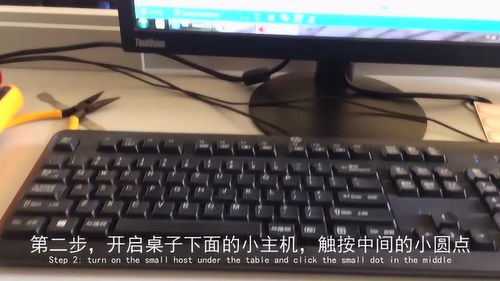
- 开启主机:按下主机箱前面板上的电源按钮。此时,您会听到风扇启动声,看到机箱指示灯亮起,并开始进行上电自检(POST)。
核心要点:遵循此顺序可以避免主机在启动瞬间,因外部设备突然加电而产生电流冲击或识别错误。关机时,顺序则相反:先关主机,再关外围设备。
第二部分:理解启动顺序(Boot Order)
启动顺序,是指在BIOS(基本输入输出系统)或更现代的UEFI(统一可扩展固件接口)中预设的一个设备优先级列表。当电脑通电自检后,固件会按照这个列表的顺序,逐个检查设备(如硬盘、U盘、光驱、网络等)是否包含可启动的操作系统引导程序。找到第一个有效的引导设备后,便从中加载操作系统。
第三部分:如何设置启动顺序
设置启动顺序需要在电脑启动初期,进入固件设置界面进行操作。以下是详细步骤:
步骤一:进入BIOS/UEFI设置界面
- 在按下主机电源按钮后,立即开始连续、快速地敲击指定的按键。这个按键因电脑品牌和主板型号而异,常见的有
Del(Delete)、F2、F10、F12或Esc。通常开机第一屏画面会显示提示,如“Press DEL to enter SETUP”。 - 成功进入后,您将看到蓝底或灰底的文本/图形化设置界面。
步骤二:查找启动顺序设置选项
- 在传统BIOS中,您需要使用键盘方向键导航至“Boot”或“Startup”标签页。
- 在UEFI图形化界面中,启动设置通常也是一个独立的板块,可能直接称为“启动”或“Boot Option”。
- 在此区域内,您会找到“Boot Order”、“Boot Priority”或“Boot Sequence”等列表。
步骤三:调整启动顺序
- 根据界面提示(通常屏幕下方会显示操作指南,如使用
+/-或F5/F6键调整顺序),将您希望优先启动的设备移动到列表的最顶端。
- 常规系统启动:应将安装操作系统的主硬盘(如“Windows Boot Manager”或具体的SSD型号)设为第一启动项。
- 安装系统或维护:当需要从U盘或光盘安装新系统、运行PE工具时,需临时将“Removable Devices”(可移动设备)或“CD/DVD-ROM Drive”设为第一启动项。
- 重要提示:在列表中,您可能还会看到“UEFI: [设备名]”和“Legacy: [设备名]”的区别。这关系到引导模式(UEFI模式 或 传统Legacy BIOS模式),安装系统时应确保模式匹配,否则可能无法启动。
步骤四:保存并退出
- 调整完毕后,导航至“Exit”标签页,或直接按快捷键(通常是
F10)。 - 选择“Save Changes and Exit”(保存更改并退出)或类似选项,按回车确认。电脑将自动重启并应用新的启动顺序。
第四部分:快速启动菜单(Boot Menu)
除了修改固件设置,您还可以使用更便捷的“快速启动菜单”。在开机时按下特定的功能键(常见为F12、F11、F8或Esc),可以调出一个临时菜单,直接选择本次启动要从哪个设备引导。这不会永久修改BIOS/UEFI设置,非常适合一次性从U盘或光盘启动。
与建议
掌握正确的开机顺序是良好的使用习惯,而灵活配置启动顺序则是解决电脑启动问题和进行系统维护的关键。对于普通用户,建议保持主硬盘为第一启动项以确保开机速度。当需要重装系统或修复时,再通过快速启动菜单或临时调整BIOS/UEFI设置来切换。定期了解自己电脑进入设置界面的按键,能在关键时刻事半功倍。
如若转载,请注明出处:http://www.orangeaiedu.com/product/64.html
更新时间:2026-10-13 15:24:11